
你是不是想自己做一個網站,卻被各種技術名詞、主機方案、外掛和佈景主題搞到頭很痛?
尤其是查了半天「WordPress 建站」教學,結果不是太簡略,就是看完還是不知道怎麼下手。
事實上,現在用 WordPress 建站,比你想像中簡單,也比想像中更「專業」。
不管你是想做 個人部落格、公司官網,還是小型 電商網站(WooCommerce),只要掌握正確流程,你完全可以自己搞定,而不需要花大錢找外包。
在這篇完整指南裡,你會一步一步學會:
- 如何從 0 開始選 網域名稱 和 虛擬主機 / 雲主機
- 怎麼用 一鍵安裝 WordPress,避開各種技術坑
- 怎麼挑選好用又輕量的 WordPress 佈景主題 和 必要外掛
- 如何做好 網站安全、防備份、速度優化與 SEO 設定
- 以及如果你要做商店,如何用 WooCommerce 快速上架商品、串接金流
如果你想要一個看起來專業、跑得快、又能在 Google 上被找到的網站,
而且希望整個 WordPress 建站 過程清楚、有條理、不廢話——那你接下來要看的,就是為你準備的實戰教學。
規劃你的 WordPress 建站專案
剛想用 WordPress 建站,最常卡在三件事:我要做什麼網站?要給誰看?網站裡到底要放什麼?
先把這三件事講清楚,你後面選主機、佈景主題、外掛才不會一路走冤枉路、一直重做。
一、先釐清網站目標:博客?企業官網?電商商店?
在 WordPress 建站前,請先用一句話寫下你的網站目標:
- 個人或品牌 Blog(部落格 / 內容型網站)
- 目標:累積內容、打造個人品牌、增加曝光
- 需求:文章分類清楚、SEO 友善、版面好閱讀
- 企業官網 / 中小企業網站
- 目標:建立信任、讓客戶找得到你、提升詢問量
- 需求:專業形象版面、服務介紹頁、聯絡表單、地圖、雙語(若有海外客戶)
- 線上商店(WooCommerce 網店)
- 目標:直接在線上賣產品或課程
- 需求:商品頁、購物車、金流、物流、訂單管理、優惠券等
請直接選一個主目標,不要一開始「全部都想要」。
WordPress 很彈性,之後要從博客升級成商店、加上 WooCommerce 也沒問題,但起步一定要聚焦。
二、定義目標受眾與內容主題
WordPress 建站做出來不是給自己看,而是給「特定的人」看。
先回答這幾個問題,把你的受眾寫清楚:
- 我的讀者 / 客戶是誰?
- 台灣上班族、自由工作者、中小企業主、家長、學生…?
- 他們現在最在意什麼?
- 想學技能?找服務?比價?看評測?預約諮詢?
- 他們用什麼裝置上網?
- 台灣多半是手機優先,所以版面一定要以手機體驗為主
接著定義你的主要內容主題,可以先抓 3–5 個主題欄位:
- 對 Blog 來說:教學文章、心得分享、工具評測、案例故事
- 對企業官網來說:服務介紹、成功案例、常見問題、公司故事
- 對 WooCommerce 商店來說:產品分類、購物教學、保固與售後、常見問題
關鍵:你寫的每一頁,都要直接對你的目標受眾說話,解決他們的問題。
三、決定網站架構與核心功能
當目標和受眾清楚後,才來設計 WordPress 網站的基本架構。
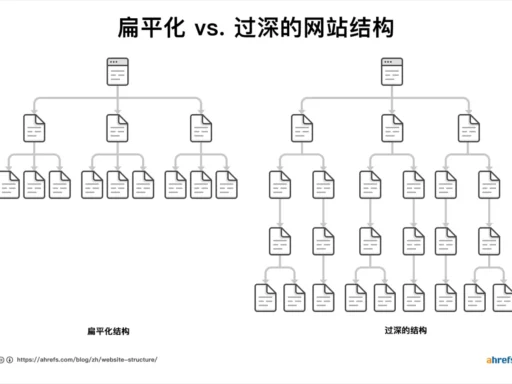
可以先畫一個簡單樹狀圖或列表,規劃你需要的核心頁面與功能。
常見 WordPress 建站架構範例:
- Blog / 個人品牌
- 首頁(最新文章 + 介紹)
- 關於我
- 文章分類頁(教學、心得、評測等)
- 合作 / 聯絡我
- 企業官網 / 中小企業 WordPress 網站
- 首頁(服務總覽 + 重點優勢)
- 關於我們
- 服務項目(可拆成多個內頁)
- 成功案例 / 客戶見證
- 部落格 / 最新消息
- 聯絡我們(表單 + LINE / WhatsApp / 電話)
- WooCommerce 線上商店
- 首頁(主打商品 + 活動)
- 商品分類頁
- 單一商品頁
- 購物車 / 結帳頁
- 會員中心 / 訂單查詢
- 常見問題 / 訂購須知 / 退換貨政策
核心功能先鎖定,避免一開始裝一堆外掛:
- 聯絡表單(詢價、預約、合作)
- 社群連結(LINE 官方帳號、FB、IG)
- 多語系(如果你有海外客戶)
- 電商功能(若要用 WooCommerce 建店)
只要你在這一步把「目標、對象、架構、功能」想清楚,
後面的 WordPress site setup、主機選擇、佈景主題挑選、SEO 和速度優化,就會變得非常順。
網域與主機:WordPress 建站的基礎
在台灣做 WordPress 建站,網域 + 主機選對,後面優化、SEO、速度、轉換率才有空間拉高。
怎麼選一個好的 WordPress 網域
原則很簡單:好記、好念、好輸入。
建議:
- 優先 .com / .com.tw / .tw:信任度高,適合部落格、公司官網、小型品牌
- 避免太長:最好 15 個字母以內,不要塞一堆 dash(如 my-best-wordpress-site-2026.com 直接跳過)
- 包含關鍵字(可選):
- 例:做教學可以用「wp」、「blog」、「studio」
- 做在地品牌可放地區名(taipei、taichung)
- 中英文怎麼選:
- 要做國際或跨境電商:英文拼音為主
- 做在地台灣客群:可以用 品牌英文 + 行業,例如:vecoxiwp.com、xxxstudio.com
小技巧:先用 Namecheap / Google Domains 查是否可註冊,再決定品牌名稱,避免註冊不到。
選擇 WordPress 主機:共享、VPS、雲端
WordPress site setup 最怕主機爛,速度拖垮一切。先看這張表:
| 主機類型 | 特點 | 適合誰 |
|---|---|---|
| 共享主機 Shared | 最便宜、資源共用、容易塞爆 | 新手、流量低、個人部落格 |
| VPS 主機 | 獨立資源、可調教、需要一點技術 | 中小企業官網、內容站、穩定流量網站 |
| 雲主機 Cloud | 高彈性、高流量承載、計費較彈性 | 電商、活動站、長期要做流量成長的專案 |
台灣使用習慣建議:
- 不想碰太多技術:選 有 WordPress 一鍵安裝 的共享主機或雲主機
- 想要長期做品牌 + SEO:直接上 VPS / 雲主機,後面要做 WordPress 優化、快取、WooCommerce 都比較穩
中國/大陸相關主機與 ICP 問題
很多台灣團隊會同時做 大陸流量 + 國際流量,這邊要很清楚:
- 放在 中國境內主機(阿里雲、騰訊雲):
- 要申請 ICP 備案(ICP license),走公司流程,時間拉長
- 優點:在大陸打開速度快,適合主要做大陸市場
- 放在 境外主機(香港、日本、新加坡):
- 不需要 ICP
- 對台灣 + 國際速度一般都不錯
- 大陸可能會不穩或偶爾被牆
我自己的做法:
- 主要客群在台灣、東南亞:香港 / 新加坡雲主機 + CDN
- 如果為大陸專案獨立一站:
- 用 阿里雲 / 騰訊雲 WordPress 主機,搭配 ICP 備案
- 可結合 BaoTa(寶塔)面板 管理 WordPress 建站與 WooCommerce 商店
想看更完整的自架站流程,可以參考我整理的
WordPress 建站與電商實戰教學專區,裡面有主機選擇、WordPress.org 自架流程、WooCommerce 店鋪實例。
基本 DNS 設定與網域指向
WordPress website building tutorial 做完主機選擇,下一步就是把網域指到主機上。
基本步驟:
- 在網域註冊商後台(如 GoDaddy、Namesilo)找到 DNS 管理
- 建立或修改紀錄:
- A 記錄:指向主機 IP(例:123.45.67.89)
- 或使用 CNAME 指向主機提供的域名(例:yourname.hostprovider.com)
- 如果用 Cloudflare:
- 把網域 NS 改成 Cloudflare 提供的 NS
- 在 Cloudflare 裡設定 A / CNAME,再開啟 CDN + HTTPS
- 等待 DNS 傳播:通常 5 分鐘到數小時 不等
檢查是否設定成功:
- 用 ping yourdomain.com 看 IP 有沒有指到你的主機
- 在瀏覽器輸入網域,應該會看到主機預設頁面或 WordPress 安裝畫面
只要網域與主機、DNS 一次設定好,後面做 SSL、WordPress SEO、WordPress speed optimization、WooCommerce 商店,都會順很多。
WordPress 建站安裝流程總覽
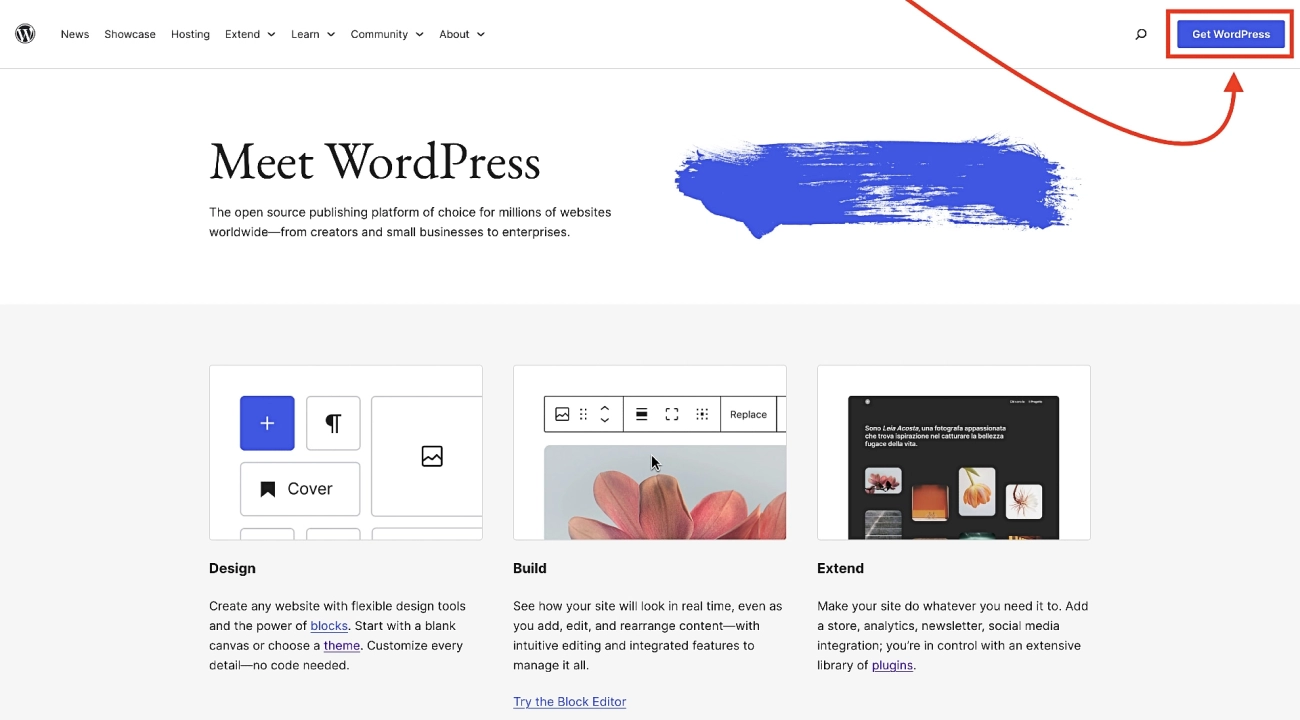
在台灣要自己做 WordPress 建站,安裝真的不難,但流程一定要照順序來,後面管理才不會一團亂。我直接用實戰角度拆成兩種:一鍵安裝、手動安裝,再補上第一次登入後最重要的設定。
常見主機面板一鍵安裝 WordPress
如果你用的是 cPanel、Plesk、寶塔(BaoTa)、SiteGround、Bluehost、阿里雲、騰訊雲這種主機,大多都支援 一鍵安裝 WordPress,步驟差不多:
- 登入主機控制台(cPanel / Plesk / 寶塔面板)
- 找到類似:
- 「WordPress 一鍵安裝」
- 「Softaculous Apps Installer」
- 「應用程式 / App Installer」
- 選擇 WordPress → 點安裝(Install)
- 填寫基本資訊:
- 網域(含或不含 www,自己選一個版本)
- 安裝路徑(通常留空 = 安裝在根目錄)
- 網站名稱、網站說明(之後可以改)
- 管理者帳號、密碼、Email(請記好)
- 勾選 SSL(如果主機有提供免費 Let’s Encrypt)
- 按「安裝」,等幾十秒到一兩分鐘就好
完成後,你通常會拿到兩個網址:
- 前台:https://yourdomain.com
- 後台登入:https://yourdomain.com/wp-admin
一鍵安裝的優點就是快、設定都幫你搞定,很適合剛開始做 WordPress site setup、WordPress blog setup 的人。
手動安裝 WordPress(伺服器自架 / VPS / 雲主機)
如果你是用 VPS、自架伺服器,或是想更細控資源,就會用到 手動安裝 WordPress。流程簡化如下:
- 準備環境(LAMP / LEMP)
- 安裝 PHP(建議 8.x)、MySQL/MariaDB、Nginx 或 Apache
- 台灣常見是用寶塔面板(BaoTa)快速裝好環境
- 建立資料庫
- 登入 phpMyAdmin 或寶塔資料庫管理
- 建立新的資料庫 + 使用者
- 記下資料庫名稱、帳號、密碼
- 下載 WordPress
- 到 WordPress.org 下載最新版
- 或伺服器用:
wget https://wordpress.org/latest.zip
unzip
WordPress 建站安全基礎設定
啟用免費 SSL/HTTPS(一定要做)
現在在台灣做任何 WordPress 建站,我一律直接上 HTTPS,沒有例外:
- 多數主機都有免費 Let’s Encrypt SSL(cPanel、Plesk、寶塔都支援)
- 啟用後到「設定 → 一般」把網址改成 https://你的網域
- 安裝外掛 Really Simple SSL,自動把所有連結轉成 HTTPS
- 用瀏覽器確認網址列鎖頭正常,沒有「不安全」提示
這步沒做好,SEO、轉換率、信任感都會直接打折。
新手必備安全習慣(不花錢就能做)
我自己在新的 WordPress site setup 一定會固定做這幾件事:
- 不要用 admin 帳號:新建一個管理員帳號,原本 admin 改成一般帳號或刪掉
- 密碼一律用 長度 16+ 的亂碼,必要就用密碼管理工具
- 後台登入網址改掉(用安全外掛就能改),不要用預設 /wp-admin
- 每週固定登入檢查看:更新、備份、安全通知有沒有紅字
- 主機端(像寶塔、Alibaba Cloud、Tencent Cloud)開好 防火牆 + SSH 金鑰登入
推薦的 WordPress 安全外掛(選一兩個就好)
不用裝一堆,只要挑穩定、好維護的就夠:
- Wordfence Security
- 強項:防火牆、登入防爆破、惡意程式掃描
- 適合:一般部落格、中小企業網站
- iThemes Security / All‑in‑One Security
- 強項:快速套用多組安全規則、限制登入次數、檔案變更監控
- 適合:不想研究太多設定的新手
- WP Activity Log(進階)
- 強項:記錄誰在後台做了什麼,適合多人共用後台
把安全當成一部分 SEO
安全不是只有防駭客,還會直接影響 排名與流量。
像我在做 SEO 布局時,除了寫內容、內部連結,會一併檢查:
- 網站是否全站 HTTPS、沒有混合內容警告
- 外掛與主機是否穩定、能避免安全問題導致降速或掛站
如果你想把之後的內容流量做好,可以順便看我整理的
SEO 入門基礎新手攻略教學,把安全、速度、內容一起規劃,WordPress 建站會輕鬆很多。
WordPress 建站主題怎麼選?
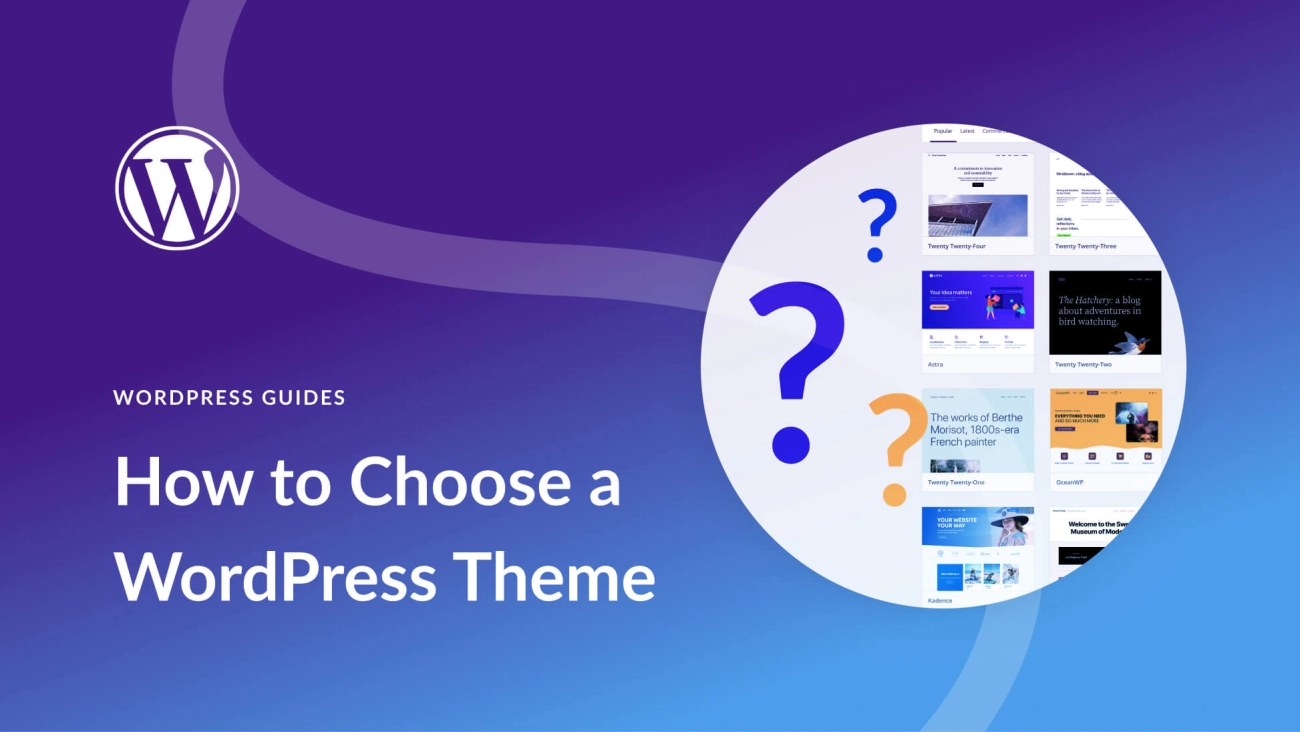
免費主題 vs 付費主題
在做 WordPress 建站,主題決定整體風格與結構,不要亂裝一堆來試。先搞清楚:
免費主題適合:
- 剛開始寫部落格、個人網站
- 預算有限、只要基本功能
- 願意自己多花時間調整
付費主題適合:
- 公司官網、小型電商、品牌網站
- 要穩定更新、專業設計與技術支援
- 需要更多客製化、排版選項與 WooCommerce 整合
實際上我在做客戶案子時,多半會直接選穩定的付費主題(例如 Astra、GeneratePress 搭配 Elementor),省下日後改來改去的時間成本,長期反而比較省。
部落格、企業網站、WooCommerce 主題怎麼選?
選主題前先看「用途」,而不是先看「漂亮」。
1. 部落格 / 內容網站:
- 重點放在:閱讀體驗、字體大小、行距、手機排版
- 文章頁要有:麵包屑、分類標籤、作者資訊、相關文章
- 選擇有支援 Gutenberg、SEO 友善結構、速度輕量 的主題
2. 企業網站 / 公司官網:
- 要求:首頁 Hero 區塊、服務介紹、案例展示、CTA 按鈕明顯
- 支援:多語系(如果之後要做繁中 + 英文)、自訂頁首 / 頁尾
- 建議搭配 page builder(如 Elementor)做自訂頁面
3. WooCommerce 商城:
- 主題要明確標示 支援 WooCommerce
- 商品列表頁要:圖片清楚、價格明顯、行動裝置好點擊
- 結帳流程要簡潔,支援常見金流、配送資訊顯示清楚
- 建議選「已經內建 WooCommerce 模組」的主題,不要自己硬拼
安裝、啟用與更新 WordPress 主題
流程其實很單純,不需要找工程師:
- 後台 →「外觀」→「佈景主題」
- 點「安裝佈景主題」,可:
- 搜尋免費主題(在官方庫)
- 上傳付費主題的 .zip 檔
- 安裝完點「啟用」,整站就會套上新主題
- 更新主題:
- 後台看到「有更新」就先備份,再按更新
- 付費主題記得輸入授權碼,才會收到官方更新
小提醒:
- 換主題前先備份,尤其是已經線上的企業網站或 WooCommerce 商城
- 不要裝太多沒用的主題,沒在用的直接刪掉,降低風險
用自訂器(Customizer)快速微調外觀
大部分現代 WordPress 主題都有支援「即時預覽修改」:
- 後台 →「外觀」→「自訂」
- 常見可調項目:
- Logo、網站標題、副標
- 主色系、按鈕顏色、字型大小
- 頁首樣式、頁尾版位
- 部落格列表樣式(縮圖大小、摘要長度)
- 用桌機 / 平板 / 手機三種預覽切換,確保響應式設計沒問題
如果你後續有打算做 SEO 或投放廣告,建議主題一開始就選擇輕量好優化的,搭配後續做內容與像是 Google 搜尋流量佈局 這類策略,整體成效會穩定很多。
關鍵重點只有一句:WordPress 建站先選對主題,之後優化、擴充、WooCommerce 上線都會順非常多。
WordPress 建站一定要裝的外掛
WordPress 建站如果沒選好外掛,不是變慢就是變不穩。下面我直接給你一套實戰清單,照這套裝就夠用。
必備外掛:SEO / 快取 / 表單 / 備份
1. SEO 外掛(關鍵字佈局必備)
這類就是幫你做標題、描述、站內 SEO 結構,配合你自己做的關鍵字策略一起用效果最好。
- 推薦:Rank Math SEO 或 Yoast SEO
- 功能重點:
- 自訂標題(Title)、描述(Meta Description)
- 自動產生 XML Sitemap
- 基本站內 SEO 檢查
若你已經有在做關鍵字研究,可以搭配你自己的核心關鍵字跟長尾詞(像我自己會用類似這類的 SEO 規範與關鍵字規劃內容 來做整體佈局),效果會拉更高。
2. 快取外掛(WordPress speed optimization guide)
快取 = 直接加速你的 WordPress site setup,是台灣用戶流量變多後會感受到差最明顯的一塊。
- 推薦:
- LiteSpeed Cache(用 LiteSpeed / OpenLiteSpeed 主機必裝)
- WP Rocket(付費但非常省事)
- 功能重點:頁面快取、瀏覽器快取、檔案壓縮、延遲載入圖片(Lazy Load)
3. 表單外掛(聯絡表單 / 詢價表單)
不管是 WordPress blog setup 還是 small business WordPress site,沒有表單就少一條轉單管道。
- 推薦:Contact Form 7 + 防垃圾加 reCAPTCHA
- 用途:聯絡我們、報價單、線上預約、活動報名
4. 備份外掛(WordPress backup solutions)
自架站一定要有備份,壞一次你就知道痛。
- 推薦:
- UpdraftPlus(自動備份到 Google Drive / Dropbox)
- All-in-One WP Migration(方便整站搬家)
- 建議策略:
- 最少一個「自動定期備份」
- 再加一個「手動整站備份」做搬遷用
台灣 / 中文網站實用外掛
針對台灣與中文 WordPress 建站,我會多補這幾個:
- 中文化與本地化
- Loco Translate:快速修改外掛 / 佈景主題中文翻譯
- 台灣金物流(搭配 WooCommerce 使用)
- 綠界 / 藍新 / 歐付寶相關 WooCommerce 外掛
- 圖片優化(WordPress image optimization)
- Imagify、Smush:壓縮圖片 + WebP 支援
- 社群分享 / Line 分享
- 支援 Line、Facebook、Messenger 分享按鈕的外掛
這些加上前面幾個,你的 WordPress website building tutorial 基本盤就穩了。
外掛安全安裝 / 更新 / 移除流程
我自己在管站的原則很簡單:少裝、只裝必要、定期清掉不用的。
1. 安裝外掛
- 優先從官方外掛庫搜尋安裝
- 看清楚:
- 安裝數量(越多越好)
- 評價星數 & 留言
- 最近更新時間(超過一年沒更新我幾乎不碰)
2. 更新外掛(WordPress security best practices 的一部分)
- 先備份(至少資料庫)再更新
- 大版本更新時:
- 先在測試站 / 非尖峰時段更新
- 更新完簡單點一下前台核心頁面,確認沒爆版
3. 移除外掛
- 不用就停用 → 刪除,不要只停用放著
- 大型外掛(像 page builder、WooCommerce)刪除前一定要備份
- 刪除後如果網站沒問題,就保持精簡,減少安全風險和資源消耗
只要守住這幾個原則,你的 self‑hosted WordPress guide 這條路會輕鬆很多,WordPress 優化、安全、速度都比較好控。
用 WordPress Page Builder 設計頁面
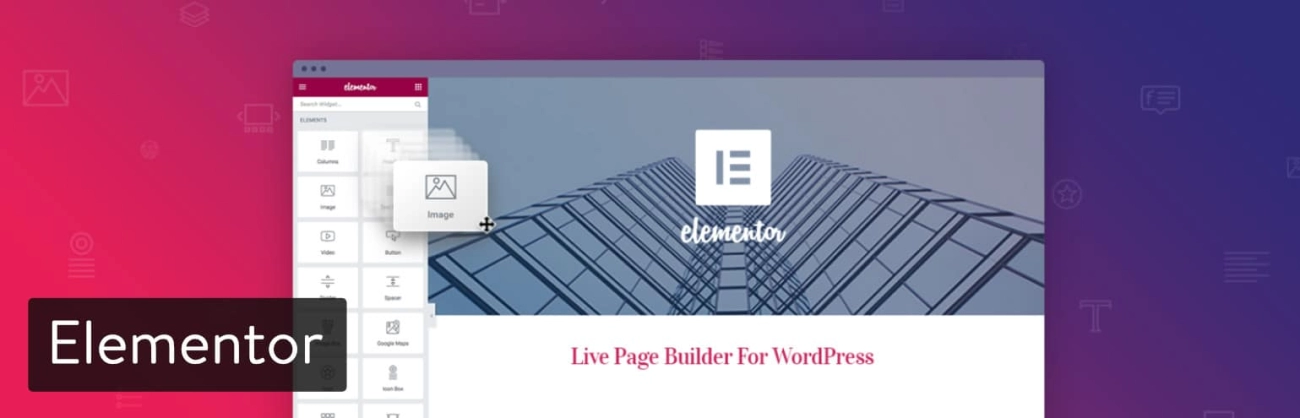
Gutenberg vs Page Builder(Elementor 等)
WordPress 現在內建的 Gutenberg 區塊編輯器,其實已經夠很多中小企業用:
- 想快速完成部落格文章、簡單公司頁面,用 Gutenberg 就好
- 想做比較客製的首頁、漂亮排版、動態效果,可以考慮 Elementor、Divi、Bricks 這種 Page Builder
我的建議是:
- 新手 / 不想太多外掛負擔:先用 Gutenberg 配合幾個區塊外掛
- 重視設計、Landing Page、銷售頁:用 Elementor 這種可視化拖拉式 Page Builder 較省時間
建立核心頁面:首頁 / 關於我們 / 服務內容 / 聯絡我們
以台灣實際使用來說,一個 WordPress 建站 最基本要有這幾頁:
- 首頁(Home)
- 清楚寫你是誰、提供什麼服務、主要 CTA(聯絡 / 詢價 / 預約)
- 建議用 Page Builder 做 Hero Banner、服務區塊、客戶見證
- 關於我們(About)
- 說清楚公司背景、團隊、理念,建立信任感
- 可放實際照片、里程碑、合作品牌 Logo
- 服務內容(Services)
- 一條一條列出服務項目、價格區間(可寫「起」)、適合對象、流程
- B2B、接案或工作室非常重要,讓客戶一眼懂你能解決什麼問題
- 聯絡我們(Contact)
- 表單(用 Contact Form 7 / WPForms 等外掛)
- Line 官方帳號、Email、電話
- Google 地圖(實體店面或工作室建議加上)
選單、Widgets、側邊欄怎麼用?
WordPress 的 選單、Widget、側邊欄 是架構網站體驗的關鍵:
- 主選單(Header Menu)
- 建議只放 4–6 個主要頁面:首頁 / 關於 / 服務 / 案例 / 部落格 / 聯絡
- 手機版主選單務必確認按了不會蓋到重要內容
- 頁尾(Footer)
- 放聯絡方式、社群連結、版權聲明、隱私權政策
- 側邊欄(Sidebar)(主要是部落格)
- 熱門文章 / 文章分類 / 最新文章 / 訂閱電子報
- 不要塞太滿,會影響閱讀體驗與 WordPress 優化
Widget 位置通常在「外觀 → 小工具」,Page Builder 也可以自訂 Footer、Sidebar 區塊,視佈景主題而定。
手機版排版與響應式測試
台灣多數流量都來自手機,WordPress 建站 如果沒顧到手機版,基本上等於少一半客戶:
- 在 Page Builder 裡一定要:
- 分別調整 桌機 / 平板 / 手機 字級、間距、區塊高度
- 手機版避免大圖全螢幕 + 文字太小
- 測試方式:
- 直接用手機實際瀏覽
- Chrome → F12 → 切換裝置(iPhone / iPad 等)
- 優先檢查:首頁、服務頁、聯絡表單是否好點好填
如果你之後有打算做 SEO,頁面裡的標題結構(H1、H2、內文)也要整理好,搭配適合的 關鍵字佈局,效果會差很多,像這篇講的實戰做法在規劃時就可以參考一下比較好的關鍵字放置策略與標題結構,有利之後整體 WordPress SEO 與轉換率。
用 WordPress 建站寫內容,要先搞懂「文章」跟「頁面」
在做 WordPress 建站時,內容就是你的流量來源,也是之後做 SEO、WordPress 優化、轉換的基礎。我自己在規劃網站,一定先把內容架構想清楚,再開始寫。
文章 vs 頁面:什麼時候用哪一種?
文章(Posts)
適合會「持續更新」的內容:
- 部落格文章、教學文、案例分享
- 新聞、活動公告、開箱/評測
- 需要分類、標籤、按時間排序的內容
頁面(Pages)
適合「固定、不常改」的關鍵資訊:
- 關於我們、服務介紹、聯絡我們、價格頁
- 常見問題 FAQ、隱私權政策、條款
- 登陸頁(Landing Page)、活動資訊主頁
簡單抓重點:
- 想讓讀者常常回來看、累積流量 → 用「文章」
- 想做正式、穩定的品牌資訊頁 → 用「頁面」
分類與標籤:把內容整理好,SEO 才有力
WordPress 建站要做好內容管理,分類(Categories) 和 標籤(Tags) 一定要用好,不然文章一多就會亂掉。
分類(大方向結構)
- 拿來區分主要內容主題:例如「WordPress 教學」「WooCommerce 開店」「WordPress 優化」
- 通常每篇文章只放 1–2 個主要分類
- 適合做導覽選單、側邊欄列表,讓讀者快速找到主題
標籤(細節關鍵字)
- 更細的內容詞:例如「WordPress SEO」「WordPress 快取外掛」「Elementor 頁面編輯器」
- 用來標記文章的重點元素,不要亂灌、每篇 3–8 個就好
- 避免建立一堆只用到 1 次的標籤(會拖累結構)
整理邏輯很簡單:
分類是「章節」,標籤是「關鍵詞索引」。做好這兩個,之後做 SEO 或內容更新效率都會高很多,也比較容易搭配像是 SEO 標準化教學 這類方法長期優化。
圖片與影片優化:內容漂亮,但速度不能慢
台灣使用者對速度很敏感,手機網路沒那麼穩的時候,網站又慢就直接關掉了。所以在 WordPress 建站放圖片和影片時,我一定會這樣做:
圖片優化重點
- 上傳前先壓縮:用 tinypng、Squoosh 之類工具壓縮,再丟進 WordPress
- 優先用 WebP 格式(很多快取/圖片優化外掛都能自動轉)
- 檔名用有意義的英文:wordpress-speed-optimization.webp 而不是 IMG_001.jpg
- ALT 文字一定要寫:簡單描述圖片內容,順便自然帶入關鍵字,例如:
alt=”WordPress 建站教學:後台文章編輯畫面”
影片處理方式
- 不建議直接把影片上傳到主機,會超吃空間跟流量
- 用 YouTube、Vimeo 上傳,再嵌入 WordPress
- 嵌入時可以用延遲載入(lazy load)外掛,減少初次載入時間
長期寫部落格的簡單內容計畫
如果你用 WordPress 建站是要做部落格、品牌內容或自然流量,建議直接定一個「最低標準」的寫作節奏,不要只靠靈感。
可以用這個超簡單內容計畫:
- 先定 3–5 個主題主軸
- 例:
- WordPress 建站教學
- WooCommerce 開店實戰
- WordPress 優化與 SEO
- 例:
- 每個主題先列出 10 個問題型標題
- 像是:
- 「WordPress 建站要選哪一家主機比較穩?(台灣 / 海外比較)」
- 「WooCommerce 要裝哪些必備外掛?」
- 「WordPress 網站變慢,一般人可以自己檢查什麼?」
- 像是:
- 固定發文頻率
- 一開始可以設定:每週 1 篇,抓週期 3 個月先跑一輪
- 先堅持穩定輸出,再來調整主題方向
- 每篇文章基本架構
- 直接解決一個問題
- 中間適當放圖、表格、步驟
- 結尾放下一步行動:導去服務頁、聯絡表單或相關文章
如果你打算長期靠內容吸流量,建議把 WordPress 建站當成一個內容資產系統來經營,而不是一次性做完就放著。搭配穩定的 SEO 佈局(像是持續追蹤 SEO 相關內容),成效會明顯拉開。
WordPress 建站速度優化重點
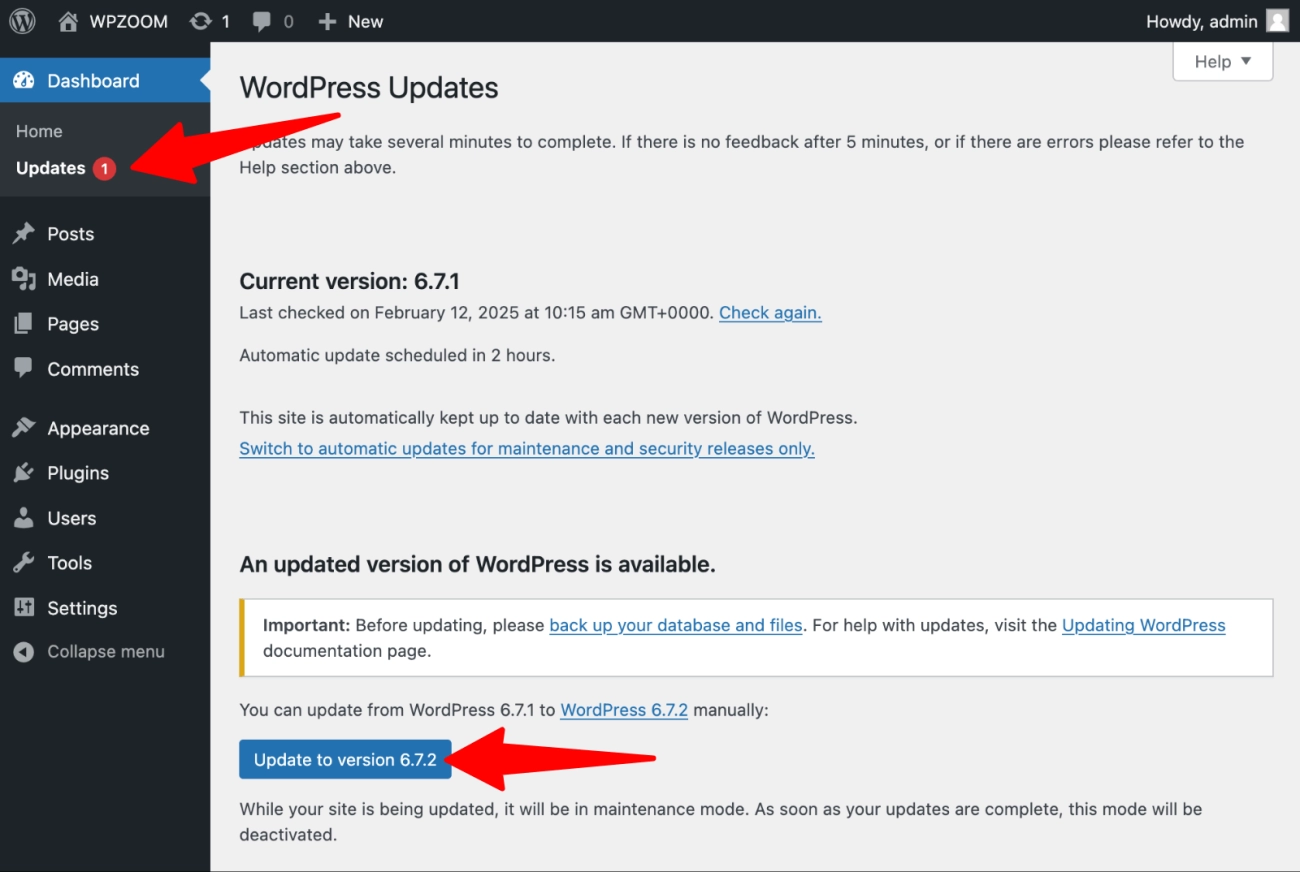
使用快取外掛與瀏覽器快取
WordPress 建站如果不做速度優化,再漂亮的網站都很難留住訪客。第一步一定是「快取」。
- 快取外掛推薦(三選一就好)
- LiteSpeed Cache:如果你用 LiteSpeed 主機(很多台灣 / 香港主機都有),就直接用它,效能最好。
- WP Rocket:付費但設定簡單,適合不想研究細節的人。
- W3 Total Cache / WP Super Cache:老牌外掛,可免費搞定基本快取。
快取外掛裡面,記得把以下幾個功能打開:
- 頁面快取(Page Cache)
- 瀏覽器快取(Browser Cache / Cache-Control headers)
- 縮小程式碼(Minify CSS / JS)(如果開了有版面跑掉,就關回來)
瀏覽器快取重點:
- 為圖片、CSS、JS 設定較長的快取時間(例如 7–30 天)
- 讓回訪的使用者不用每次都重抓靜態檔案
圖片壓縮與 WebP 加速載入
多數 WordPress 網站變慢,問題都在「圖片太肥」。我在自己的站一定會做這三件事:
- 上傳前先壓縮
- 用 TinyPNG、Squoosh 這類線上工具先壓好再上傳
- 網頁一般用 JPG/PNG 不要超過 200KB 為原則
- 安裝圖片壓縮外掛
- Imagify、ShortPixel、Smush 都OK
- 開啟「自動壓縮 + 批次壓縮舊圖片」
- 啟用 WebP 與 Lazy Load
- 讓外掛幫你轉出 WebP 圖片格式(檔案通常再少 30%–50%)
- 打開 圖片延遲載入(Lazy Load),只載入目前畫面看得到的圖片
這一塊做對,手機 4G 也能順順打開,大幅提升 WordPress 建站體驗。
測試網站速度與排除常見瓶頸
做完快取和圖片優化後,一定要實測,不要憑感覺。
常用測速工具:
- PageSpeed Insights(Google 官方):會告訴你手機 / 桌機分數和具體建議
- GTmetrix:可以看到載入順序、哪個檔案拖累速度
- Pingdom Tools:看整體載入時間與檔案大小
測速時,特別注意這幾個指標:
- Largest Contentful Paint (LCP):主要內容出現的時間(目標 < 2.5 秒)
- Total Page Size:頁面大小盡量控制在 2MB 以下
- Requests / 請求數量:插件太多、外掛載好多 JS/CSS 就會暴增
常見瓶頸與解法簡表:
| 問題 | 解法建議 |
|---|---|
| 佈景主題太重、太多特效 | 換成輕量主題:Astra、GeneratePress 這類 |
| 外掛裝太多,前端載入一堆 JS/CSS | 刪掉不用的外掛,只留「必要 +真的有用」的 |
| 主機在海外,台灣訪客超慢 | 換亞洲節點主機,或至少加上 CDN(Cloudflare) |
| 首屏加了大圖 / 幻燈片 / 複雜動畫 | 改成單張壓縮圖 + 簡潔文案,減少特效 |
如果你後續要做 SEO,速度更關鍵。像在規劃站內架構、長期內容前,我會先把速度與使用者體驗顧好,再來處理像是關鍵字布局這種中長期的優化,整體成效會好很多。
只要把 快取、圖片、主機 這三塊搞定,你的 WordPress 建站在台灣的開啟速度基本就不會太差,後面再做 WordPress 優化與 WooCommerce 商店也會更順。
WordPress SEO 基礎觀念(新手一定要懂)
在台灣用 WordPress 建站,如果你想要長期靠自然流量(Google、Bing 等)帶客人進站,SEO 一開始就要設定好,後面才不會越改越痛苦。
1. 文章與頁面的 On‑Page SEO 設定重點
我自己在發文或做公司頁面時,基本都會抓這幾個重點:
- 目標關鍵字
- 每篇只鎖 1–2 個主關鍵字,例如:WordPress 建站教學、台北 WordPress 公司官網設計
- 自然出現在:標題、內文開頭、H2/H3 小標、圖片替代文字(alt)
- SEO 標題(Title)與說明(Meta Description)
- SEO 標題要跟使用者搜尋語氣接近:
- 例:WordPress 建站新手 SEO 教學|一步一步優化文章與頁面
- Meta Description 用 1–2 句話講清楚內容在說什麼,順便放關鍵字
- SEO 標題要跟使用者搜尋語氣接近:
- H 標題結構(H1、H2、H3)
- 每頁只一個 H1(通常就是文章標題)
- H2 用來切大段主題,H3 再往下拆,Google 看得懂內容層次
- 網址(Slug)
- 不要用亂碼,盡量短、好懂,例如:/wordpress-seo-basics/
- 發布後不要亂改,會影響收錄與外部連結
2. 用 WordPress SEO 外掛一步一步設定
外掛我會優先推薦:Yoast SEO、Rank Math 或 All in One SEO,挑一套用就好。
以 Rank Math 為例,簡單流程:
- 安裝與啟用
- 後台 → 外掛 → 安裝外掛 → 搜尋「Rank Math」→ 安裝並啟用
- 設定精靈(Setup Wizard)
- 選網站類型(個人部落格、公司網站、電商)
- 綁定 Search Console(有的話)
- 設定網站名稱、Logo、Open Graph(社群分享縮圖)
- 預設 SEO 模板
- 幫文章、頁面、分類設定預設的 Title 與 Description 格式
- 例如:%title% | %sitename%
- 編輯單篇內容時
- 文章編輯器下方會有 SEO 評分區塊
- 填入「焦點關鍵字」
- 照建議修改:標題長度、關鍵字有沒有出現在小標、內文長度、圖片 alt 等
3. 建立 XML Sitemap 並提交給搜尋引擎
Sitemap = 讓搜尋引擎更快抓到你網站結構的地圖,新站一定要做。
- 用 SEO 外掛產生 Sitemap
- Rank Math / Yoast 都會自動產生 XML Sitemap
- 常見路徑:https://你的網域/sitemap_index.xml
- 提交到 Google Search Console
- 先在 Search Console 驗證網站(DNS 或 HTML 標籤都可以)
- 左側選單 → 「網站地圖」
- 輸入:sitemap_index.xml → 提交
- 過幾天看「涵蓋範圍」與索引頁面數
如果你有做 Google 搜尋相關佈局,也可以搭配延伸閱讀像是我整理過的
Google SEO 實戰教學與策略整理,去細修關鍵字策略。
4. 新站必做的內部連結策略
新網站沒什麼外部連結,一開始就把站內連結架構做好,對 SEO 幫助很大:
- 每篇至少連到 2–3 篇相關文章或頁面
- 文內自然放連結,用關鍵字當錨文字(Anchor Text)
- 例:在講「WordPress 優化」的文中,連到詳談速度優化的文章
- 關鍵頁面要多給內部連結
- 像是:服務頁、產品頁、重要教學頁
- 可以從多篇相關文章連回這些頁面,集中權重
- 分類頁也可以當 Landing Page 來養
- 例如 WordPress 教學 分類頁可以寫一段簡介,並整理重要文章列表
- 之後有相關新文就往這個分類聚焦
- 定期檢查破損連結(404)
- 用外掛或工具抓錯誤連結,避免爛掉的內部連結影響體驗與排名
- 也可以搭配你在做的外鏈策略(像我在談外部連結佈局與操作時也會一起看內部結構)
總結一句:
WordPress 建站要有流量,就從 On‑Page SEO、SEO 外掛、Sitemap、內部連結這四件事開始扎實做好。
這些設定一次做對,後面每發一篇新內容,累積效果就會非常明顯。
WordPress 備份與維護的重要性
只要是自己架站,我一定會先把「備份與維護」排進優先清單。WordPress 建站如果沒有定期備份、更新和檢查,出事一次就很痛。下面我直接講實戰做法,照做就能把風險壓低很多。
自動備份到雲端(一定要開)
建議所有 WordPress 建站一開始就設定「自動備份」+「雲端存放」,不要只放在主機裡。
常見備份外掛(選一個用就好):
- UpdraftPlus(免費夠用,設定簡單)
- Jetpack Backup(付費,優點是自動化高)
- All‑in‑One WP Migration(適合手動備份+搬站)
備份策略建議:
- 備份內容:資料庫 + wp-content(外掛、佈景主題、上傳檔案)
- 備份頻率:
- 內容常更新(部落格、電商):每日資料庫 + 每週完整備份
- 一般公司網站:每週資料庫 + 每月完整備份
- 備份位置:
- Google Drive / Dropbox / OneDrive
- Amazon S3 / 阿里雲 OSS / 其他雲端空間
- 至少保留 3–5 個備份版本,出事時比較有空間回復
做完備份後,建議偶爾真的「試還原一次」,確認備份不是擺好看的。
安全更新 WordPress 核心、佈景主題與外掛
WordPress 建站最常出問題的點,就是「亂更外掛」或「長期不更新」。我自己會這樣做:
更新前先做這三件事:
- 先跑一份最新備份(尤其是 WooCommerce 商城)
- 避開流量尖峰時間更新(半夜或離峰時段)
- 先在測試站或暫停維護模式更新(重要網站可以用 staging)
更新的順序與習慣:
- 先更新外掛
- 再更新佈景主題
- 最後才更新 WordPress 核心版本
- 大版本更新(例如 6.3 → 6.4),可以多觀望幾天再上
更新後快速檢查:
- 前台是否正常顯示、表單是否能送出
- WooCommerce 是否能下單、結帳
- 後台是否有錯誤訊息或功能消失
WordPress 建站固定維護清單
我整理一份「最低標」的 WordPress 建站維護清單,照這個節奏跑就不會差太多:
每週一次:
- 檢查並套用可用更新(外掛 / 佈景主題 / 核心)
- 確認自動備份是否成功(看備份紀錄+檔案大小)
- 清除快取與暫存檔(快取外掛 / 主機快取)
每月一次:
- 刪除沒用的外掛與佈景主題(只留正在用的)
- 檢查表單、註冊、結帳等關鍵流程是否正常
- 用安全外掛掃描網站(例如 Wordfence、Sucuri)
- 檢查速度與效能,有需要再做 WordPress 優化
每季一次:
- 檢查管理員帳號、編輯帳號,移除不用的帳號
- 更換重要密碼(主機、後台、資料庫)
- 檢查 SEO 與自然流量成長,搭配像是我在
搜尋引擎行銷與自然流量實戰整理 裡面提到的方向,調整內容策略
我會把「備份」當作保險,把「維護」當作例行保養。
一個 WordPress 建站專案能不能長期穩定,其實就看你有沒有把這套流程變成習慣。
用 WooCommerce 做電商要先想清楚什麼?
如果你本來就打算用 WordPress 建站,又希望:
- 開小型品牌官網+購物車
- 做客製服務+線上付款(課程、顧問、訂閱)
- 想自己掌握資料、SEO、WordPress 優化
那我會直接選 WooCommerce,不用再找 SaaS 購物車。
不建議用 WooCommerce 的情境:
- 商品超過幾千件、要超複雜 ERP / WMS 串接
- 完全不想管主機、WordPress 安全、維運
這種比較適合直接用雲端電商平台。
WooCommerce 安裝與設定精簡流程
在 WordPress 建站好之後,我會這樣裝 WooCommerce:
- 去「外掛 → 安裝外掛」搜尋 WooCommerce
- 安裝並啟用(建議同時裝 WooCommerce 中文語系)
- 立刻跑官方的 Setup Wizard(安裝精靈):
- 商店地址:選台灣,幣別設 TWD
- 產品類型:實體商品、虛擬商品、訂閱等
- 稅金:先開啟,後面再細調
- 支付方式:先勾常用的(信用卡、匯款、貨到付款)
- 讓它自動建立:商店頁、購物車、結帳、我的帳號
之後再依自己的品牌慢慢調整,不用一次做到完美。
商品、金流、物流怎麼設比較適合台灣?
商品建立重點
在 WooCommerce 裡新增商品,我都會固定做這幾件事:
- 標題:用客戶會搜尋的關鍵字(例如:手工皮夾、台灣設計)
- 簡短說明:放重點賣點+規格
- 商品類型:
- 單一商品 / 多種規格(顏色、尺寸)
- 虛擬 / 可下載(線上課程、電子書)
- 圖片:至少一張清楚主圖,最好多角度+情境照
- SEO:配合 WordPress SEO 外掛(Yoast、Rank Math)填好標題與描述
支付方式(台灣常用組合)
我會依目標客群搭配幾種常見方案:
- 信用卡:綠界、歐付寶、NewebPay(有 WordPress / WooCommerce 外掛)
- 超商代碼 / 超商取貨付款:同樣用綠界 / NewebPay 外掛
- 銀行轉帳:先開放,頁面清楚寫匯款資訊
做台灣市場,最穩的組合通常是:
信用卡 + 超商付款 / 取貨 + 銀行轉帳備用。
運送與物流設定
在 WooCommerce → 運送,我會這樣分:
- 運送區域:台灣本島、離島/海外
- 運費方式:
- 常用:超商店到店、宅配到府
- 金額門檻免運(例如滿 NT$1,500 免運)
- 物流串接:
- 可用綠界物流、藍新物流等 WooCommerce 外掛
- 若量不大,一開始用「固定運費」即可,流程先順再進階串接
WooCommerce 商店設計與轉換率 tips
電商頁面不需要花俏,但要清楚、好買。我自己做 WordPress 建站+ WooCommerce 都會注意幾點:
版面與主題
- 優先選 支援 WooCommerce 的 WordPress 主題(像 Astra、GeneratePress)
- 用頁面編輯器(Elementor / Gutenberg)做:
- 簡單首頁:主打熱銷商品、最新活動、品牌故事
- 清楚的商品分類區塊
- 手機版一定要測,因為台灣多數人是用手機買
提升轉換的小細節
- 商品頁一定放:
- 清楚價格、優惠資訊
- 運費與出貨天數說明(例如:2–3 個工作天出貨)
- 售後政策:退貨條件、換貨流程
- 結帳頁:
- 把表單縮短,只留必要欄位
- 支付方式明確、按鈕醒目(例如「確認結帳」「立即下單」)
- 信任感:
- 放上真實品牌資訊:公司名稱、統編、聯絡方式
- 加上客戶評價、實拍照、社群連結(FB、IG)
只要 WordPress 建站打好底,WooCommerce 其實很好擴充。
後面要做 WordPress 優化(速度、SEO、安全),也都能以這個架構往上疊,讓整個電商網站穩、快、好維護。
WordPress 建站上線檢查清單與成長計畫
上線前檢查清單(必看)
在 WordPress 建站 正式公開前,我一定會先做一輪快檢,避免上線才在救火:
- 基本設定
- 網站標題、網站說明、網址(http→https)確認好
- 固定網址結構 是否為「文章名稱」(對 SEO 比較友善)
- 時區改成「台北」,日期/時間格式確認
- 頁面與內容
- 首頁、關於我們、服務介紹、聯絡我們是否都已完成
- 手機版排版有沒有跑版、字太小、按鈕不好點
- 所有表單都有測試送出(聯絡表單、詢價表單)
- SEO 與速度
- 已安裝 SEO 外掛(例如 Rank Math / Yoast),標題、描述有填
- 已開啟快取外掛(像是 LiteSpeed Cache、WP Rocket)
- 圖片有壓縮、使用 WebP(可用 ShortPixel、Imagify)
- 安全與隱私
- SSL / HTTPS 全站啟用
- 已安裝基本安全外掛(像是 Wordfence, iThemes Security)
- 隱私權政策、Cookie 提示(若有使用 GA / 廣告)
關閉 Coming Soon / 維護模式
很多人 WordPress 建站 時會裝維護模式或 Coming Soon 外掛,上線前一定要:
- 到外掛(例如 SeedProd, Coming Soon Page)確定已關閉維護模式
- 用手機 4G 連線打開網站,看公眾訪客是否能正常瀏覽
- 在搜尋引擎可見性設定中,確認「允許搜尋引擎索引網站」已勾選
- 後台:設定 → 閱讀 → 不要勾選「阻止搜尋引擎索引本網站」
用分析工具追蹤訪客
要讓 WordPress 建站 真的變成「會賺錢的網站」,一定要追數據。台灣市場我會這樣設定:
- Google Analytics(GA4)
- 安裝方式:用外掛(如 Site Kit by Google)或手動插追蹤碼
- 設定基本事件:表單送出、加入購物車、購買完成等
- Google Search Console
- 綁定網域,提交 XML Sitemap
- 觀察:關鍵字曝光、點擊、排名、索引錯誤
- 若鎖定台灣客戶為主,也可以:
- 用 熱點圖工具(如 Hotjar、Microsoft Clarity)看使用者怎麼滑、點哪裡卡住
簡單又實際的成長計畫(前 3–6 個月)
我自己做 WordPress 建站,會用很務實的方式拉成長,不玩虛的:
每週必做:
- 至少發 1–2 篇文章(部落格 / 教學 / 案例)
- 將新文章分享至 Facebook 粉專、社團、LINE 官方帳號
- 回覆網站表單、留言與社群訊息,提高信任度
每月必做:
- 檢查 GA & Search Console:
- 哪些頁面流量最好 → 強化內容 / 增加 CTA / 放表單
- 轉換率好的頁面 → 優先導流、從首頁或熱門文章導內部連結
- 增加 內部連結:舊文內加上指向新文、新文連回關鍵服務頁
- 做一次 備份 + 更新:WordPress 核心、外掛、主題
成長小策略:
- 對「台灣在地關鍵字」做內容佈局,例如:
- 「台北 + 行業關鍵字」、「高雄 + 服務關鍵字」
- 若有 WooCommerce 網店:
- 每個月看一次商品頁轉換率,調整標題、圖片、文案
- 測試優惠券、滿額折扣、免運門檻
只要照著這套上線檢查 + 追蹤數據 + 穩定更新內容的節奏跑,你的 WordPress 建站 在台灣市場會越做越穩,也比較容易靠自然流量和口碑帶來穩定客源。